Domain laptop-ersatzteile.de kaufen?
Wir ziehen mit dem Projekt
laptop-ersatzteile.de um.
Sind Sie am Kauf der Domain
laptop-ersatzteile.de interessiert?
domain@kv-gmbh.de · 0541-91531010
Domain laptop-ersatzteile.de kaufen?
Wo kann ich Ersatzteile für den HP PC TP01 2300 finden?
Sie können Ersatzteile für den HP PC TP01 2300 direkt auf der offiziellen HP-Website oder bei autorisierten HP-Händlern finden. Alternativ können Sie auch auf Online-Marktplätzen wie Amazon oder eBay nach den benötigten Ersatzteilen suchen. Stellen Sie sicher, dass Sie die genaue Modellnummer Ihres PCs angeben, um die richtigen Ersatzteile zu finden. **
Wie verbinde ich HP Drucker mit Laptop?
Um deinen HP Drucker mit deinem Laptop zu verbinden, benötigst du zuerst das passende USB-Kabel oder eine drahtlose Verbindungsmethode wie Wi-Fi oder Bluetooth. Stelle sicher, dass dein HP Drucker eingeschaltet ist und über genügend Tinte und Papier verfügt. Öffne dann die Druckereinstellungen auf deinem Laptop und wähle deinen HP Drucker aus der Liste der verfügbaren Geräte aus. Befolge die Anweisungen auf dem Bildschirm, um die Verbindung abzuschließen und deinen HP Drucker erfolgreich mit deinem Laptop zu verbinden. Wenn du weitere Unterstützung benötigst, kannst du auch die offizielle HP-Website oder den Kundendienst kontaktieren. **
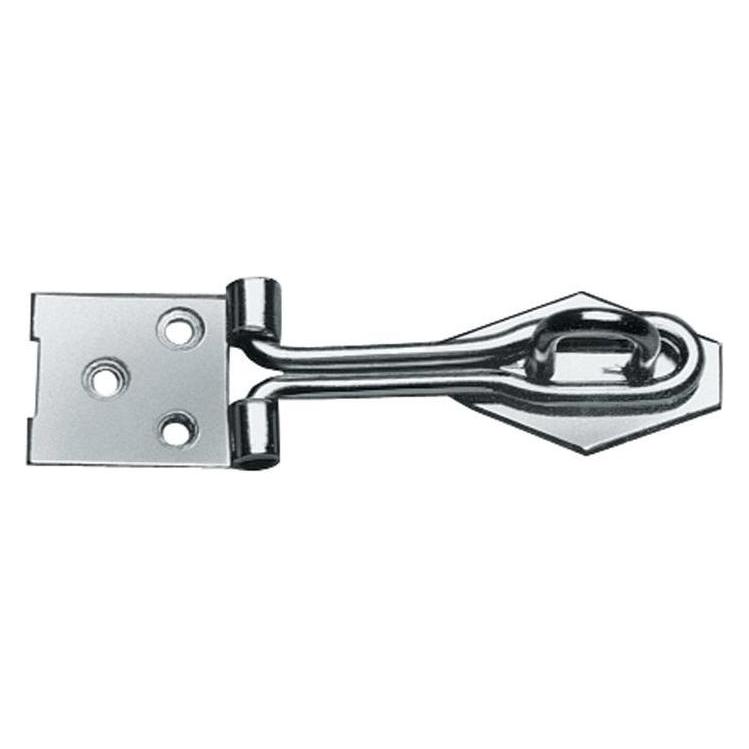
Ähnliche Suchbegriffe für HP-Autozubehör-Drahtüberfalle-mit
Top-Angebote
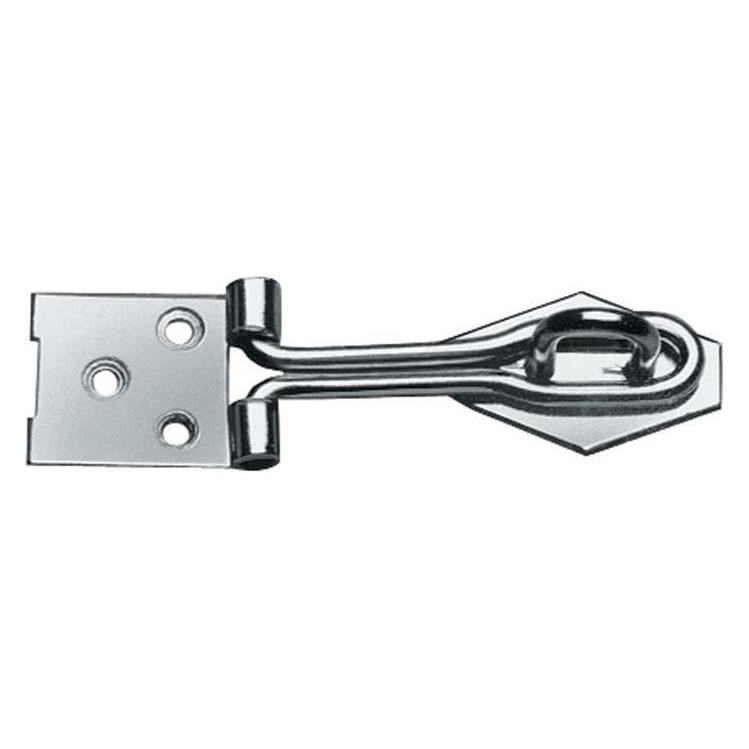
Produkte zum Begriff HP-Autozubehör-Drahtüberfalle-mit:
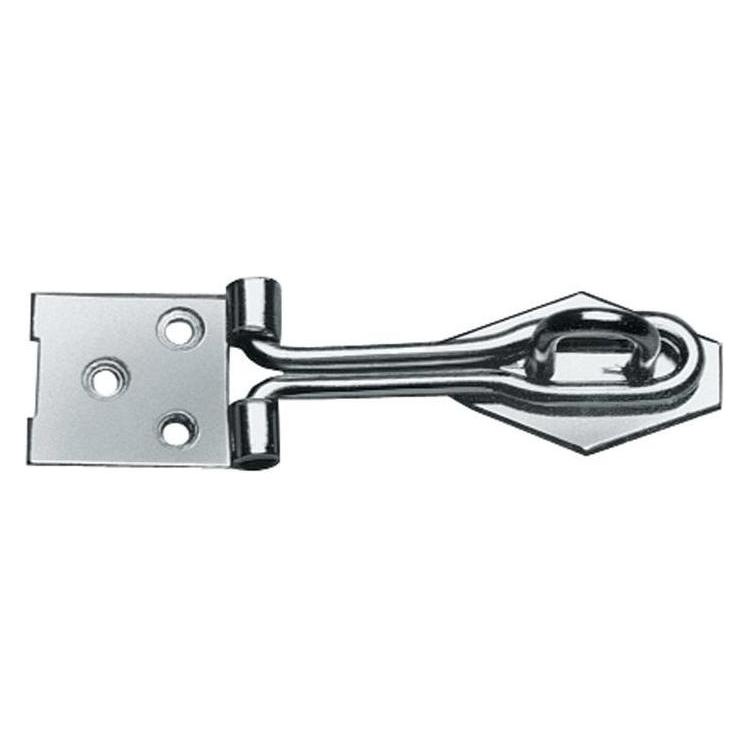
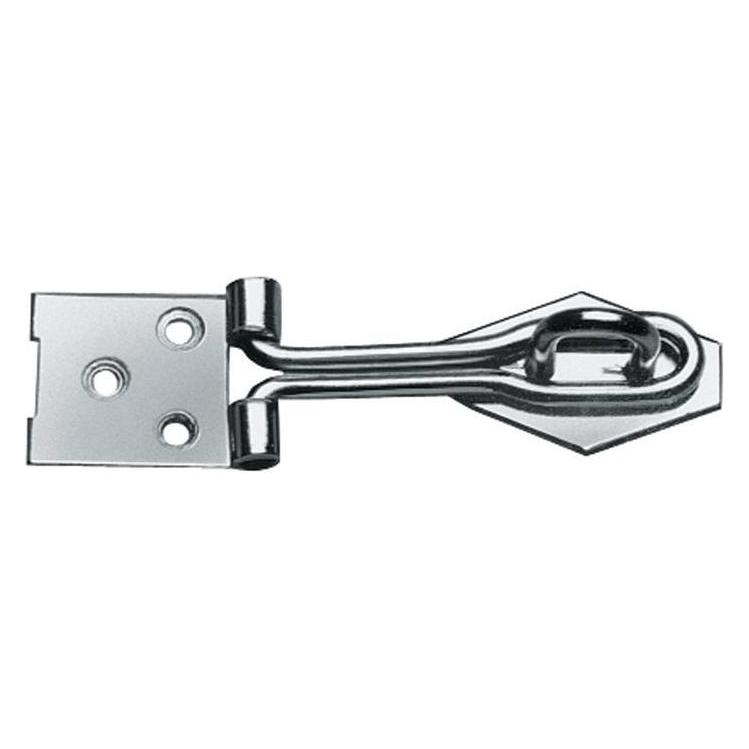

-
Hat jemand Erfahrungen mit HP Laptop Akkus?
Ja, viele Menschen haben Erfahrungen mit HP Laptop Akkus gemacht. Die Meinungen variieren jedoch je nach Modell und Nutzungsverhalten. Einige Benutzer berichten von einer guten Akkulaufzeit und Zuverlässigkeit, während andere über eine schnell abnehmende Kapazität klagen. Es ist daher ratsam, vor dem Kauf eines HP Laptop Akkus Bewertungen und Erfahrungsberichte zu lesen. **
-
Was ist mit meinem HP Laptop kaputt?
Um Ihre Frage zu beantworten, benötigen wir weitere Informationen. Welche Symptome oder Probleme treten bei Ihrem HP Laptop auf? Gibt es Fehlermeldungen oder funktioniert bestimmte Hardware oder Software nicht mehr? Bitte geben Sie uns mehr Details, damit wir Ihnen weiterhelfen können. **
-
Wie kann ich HP Drucker mit Laptop verbinden?
Um deinen HP Drucker mit deinem Laptop zu verbinden, musst du sicherstellen, dass beide Geräte mit demselben WLAN-Netzwerk verbunden sind. Installiere dann die neueste Treibersoftware für deinen HP Drucker auf deinem Laptop. Öffne die Druckereinstellungen auf deinem Laptop und wähle deinen HP Drucker aus der Liste der verfügbaren Geräte aus. Führe einen Testdruck durch, um sicherzustellen, dass die Verbindung erfolgreich hergestellt wurde. Wenn Probleme auftreten, überprüfe die Verbindungseinstellungen und kontaktiere gegebenenfalls den HP Support. **
-
Warum geht der HP Laptop nicht an wegen der Reparatur?
Es gibt verschiedene mögliche Gründe, warum ein HP Laptop nach einer Reparatur nicht angeht. Es könnte sein, dass während der Reparatur ein Fehler gemacht wurde oder dass ein defektes Teil nicht richtig ausgetauscht wurde. Es ist auch möglich, dass es ein Problem mit der Stromversorgung gibt, wie zum Beispiel ein defektes Netzteil oder eine leere Batterie. Es wäre ratsam, den Reparaturdienst zu kontaktieren, um das Problem zu klären. **


Wie verbinde ich meinen HP Drucker mit meinem Laptop?
Um deinen HP Drucker mit deinem Laptop zu verbinden, benötigst du zuerst das passende USB-Kabel oder eine drahtlose Verbindungsoption wie WLAN oder Bluetooth. Stelle sicher, dass dein Drucker eingeschaltet ist und über genügend Tinte und Papier verfügt. Gehe dann auf deinem Laptop in die Einstellungen und wähle die Option für Drucker und Scanner aus. Dort kannst du deinen HP Drucker hinzufügen und die Verbindung herstellen. Vergiss nicht, die entsprechende Software oder Treiber für deinen Drucker herunterzuladen, um eine reibungslose Verbindung sicherzustellen. **
Wie mache ich einen Screenshot mit meinem HP Laptop?
Um einen Screenshot auf einem HP Laptop zu machen, drücken Sie die "Windows" + "Druck" Taste gleichzeitig. Der Screenshot wird dann automatisch im Ordner "Bilder" unter "Screenshots" gespeichert. **
Top-Angebote
Produkte zum Begriff HP-Autozubehör-Drahtüberfalle-mit:
-
Wo kann ich Ersatzteile für den HP PC TP01 2300 finden?
Sie können Ersatzteile für den HP PC TP01 2300 direkt auf der offiziellen HP-Website oder bei autorisierten HP-Händlern finden. Alternativ können Sie auch auf Online-Marktplätzen wie Amazon oder eBay nach den benötigten Ersatzteilen suchen. Stellen Sie sicher, dass Sie die genaue Modellnummer Ihres PCs angeben, um die richtigen Ersatzteile zu finden. **
-
Wie verbinde ich HP Drucker mit Laptop?
Um deinen HP Drucker mit deinem Laptop zu verbinden, benötigst du zuerst das passende USB-Kabel oder eine drahtlose Verbindungsmethode wie Wi-Fi oder Bluetooth. Stelle sicher, dass dein HP Drucker eingeschaltet ist und über genügend Tinte und Papier verfügt. Öffne dann die Druckereinstellungen auf deinem Laptop und wähle deinen HP Drucker aus der Liste der verfügbaren Geräte aus. Befolge die Anweisungen auf dem Bildschirm, um die Verbindung abzuschließen und deinen HP Drucker erfolgreich mit deinem Laptop zu verbinden. Wenn du weitere Unterstützung benötigst, kannst du auch die offizielle HP-Website oder den Kundendienst kontaktieren. **
-
Hat jemand Erfahrungen mit HP Laptop Akkus?
Ja, viele Menschen haben Erfahrungen mit HP Laptop Akkus gemacht. Die Meinungen variieren jedoch je nach Modell und Nutzungsverhalten. Einige Benutzer berichten von einer guten Akkulaufzeit und Zuverlässigkeit, während andere über eine schnell abnehmende Kapazität klagen. Es ist daher ratsam, vor dem Kauf eines HP Laptop Akkus Bewertungen und Erfahrungsberichte zu lesen. **
-
Was ist mit meinem HP Laptop kaputt?
Um Ihre Frage zu beantworten, benötigen wir weitere Informationen. Welche Symptome oder Probleme treten bei Ihrem HP Laptop auf? Gibt es Fehlermeldungen oder funktioniert bestimmte Hardware oder Software nicht mehr? Bitte geben Sie uns mehr Details, damit wir Ihnen weiterhelfen können. **
Ähnliche Suchbegriffe für HP-Autozubehör-Drahtüberfalle-mit
-
Wie kann ich HP Drucker mit Laptop verbinden?
Um deinen HP Drucker mit deinem Laptop zu verbinden, musst du sicherstellen, dass beide Geräte mit demselben WLAN-Netzwerk verbunden sind. Installiere dann die neueste Treibersoftware für deinen HP Drucker auf deinem Laptop. Öffne die Druckereinstellungen auf deinem Laptop und wähle deinen HP Drucker aus der Liste der verfügbaren Geräte aus. Führe einen Testdruck durch, um sicherzustellen, dass die Verbindung erfolgreich hergestellt wurde. Wenn Probleme auftreten, überprüfe die Verbindungseinstellungen und kontaktiere gegebenenfalls den HP Support. **
-
Warum geht der HP Laptop nicht an wegen der Reparatur?
Es gibt verschiedene mögliche Gründe, warum ein HP Laptop nach einer Reparatur nicht angeht. Es könnte sein, dass während der Reparatur ein Fehler gemacht wurde oder dass ein defektes Teil nicht richtig ausgetauscht wurde. Es ist auch möglich, dass es ein Problem mit der Stromversorgung gibt, wie zum Beispiel ein defektes Netzteil oder eine leere Batterie. Es wäre ratsam, den Reparaturdienst zu kontaktieren, um das Problem zu klären. **
-
Wie verbinde ich meinen HP Drucker mit meinem Laptop?
Um deinen HP Drucker mit deinem Laptop zu verbinden, benötigst du zuerst das passende USB-Kabel oder eine drahtlose Verbindungsoption wie WLAN oder Bluetooth. Stelle sicher, dass dein Drucker eingeschaltet ist und über genügend Tinte und Papier verfügt. Gehe dann auf deinem Laptop in die Einstellungen und wähle die Option für Drucker und Scanner aus. Dort kannst du deinen HP Drucker hinzufügen und die Verbindung herstellen. Vergiss nicht, die entsprechende Software oder Treiber für deinen Drucker herunterzuladen, um eine reibungslose Verbindung sicherzustellen. **
-
Wie mache ich einen Screenshot mit meinem HP Laptop?
Um einen Screenshot auf einem HP Laptop zu machen, drücken Sie die "Windows" + "Druck" Taste gleichzeitig. Der Screenshot wird dann automatisch im Ordner "Bilder" unter "Screenshots" gespeichert. **
* Alle Preise verstehen sich inklusive der gesetzlichen Mehrwertsteuer und ggf. zuzüglich Versandkosten. Die Angebotsinformationen basieren auf den Angaben des jeweiligen Shops und werden über automatisierte Prozesse aktualisiert. Eine Aktualisierung in Echtzeit findet nicht statt, so dass es im Einzelfall zu Abweichungen kommen kann. ** Hinweis: Teile dieses Inhalts wurden von KI erstellt.